スタンバイを使うと、充電中のiPhoneがベッドサイドや机の置き時計になります。 「設定」>「スタンバイ」 でオンにしてから、iPhoneを充電し、ロックして、横向きに置きます。部屋の反対側からでも読める大きな時計、ウィジェット、写真が画面いっぱいに表示されます。iOS 17で加わった機能で、iOS 17以降が動くiPhoneならどれでも使えます。
スタンバイが始まる条件
次の4つが同時にそろっている必要があります。
- スタンバイがオンになっている(「設定」>「スタンバイ」)。
- iPhoneが充電中である。ケーブル、MagSafe充電器、Qiワイヤレス充電器のどれでもかまいません。
- ロックされている。サイドボタンを押します。
- 横向きで静止している。スタンドがあると確実です。机の上に平らに置いた状態では始まりません。
どれか1つでも変わると、たとえばiPhoneを手に取ったり充電器から外したりすると、スタンバイは終わってロック画面に戻ります。
3つの表示
左右にスワイプして切り替えます。
- ウィジェット:ウィジェットのスタックが2つ並びます。それぞれ上下にスワイプすると切り替わります。長押しすると、ウィジェットの追加、削除、並べ替えができます。インストールしたAppのウィジェットも使えます。
- 写真:ライブラリ全体か、選んだアルバムのスライドショーです。
- 時計:画面いっぱいの時計です。上下にスワイプすると時計のスタイルが変わり、長押しするとそのスタイルの色を変えられます。
見直しておきたい設定
「設定」>「スタンバイ」 を開きます。
- ディスプレイ:最近のiOSでは、使っていないときに部屋が暗ければ自動で消す、20秒後に消す、消さない、から選べます。時刻をいつでも見えるようにしたいなら、最後のものを選びます。
- 夜間モード:暗い場所では画面が暗くなり、すべてが赤で表示されます。部屋を明るくせずに暗がりで読めるので、枕元に置くならオンのままにしておく人が多い設定です。
- 通知を表示:枕元の時計にメッセージが出るのが嫌ならオフにします。
常時表示ディスプレイを備えたiPhoneでは、画面がひと晩中うっすら表示されたままにできます。それ以外のモデルでは、しばらくすると画面が消え、タップすると時刻が再び表示されます。
スタンバイが始まらないときは
- 本当に充電されているか:ケーブルのゆるみ、端子の汚れ、出力の弱い充電器では、充電中と見なされないことがあります。充電中のアイコンが出ているか確かめます。
- ロックされているか:Appを開いたままではスタンバイは始まりません。
- 安定して横向きになっているか:iPhoneは横向きで静止している必要があります。後ろに倒れすぎるスタンドでは始まらないことがあります。
- 低電力モードがオンになっていないか:常時表示まわりの機能が制限されることがあります。オフにして試します。
- スタンバイがオンのままか:iOSのアップデートで設定が戻ることがあります。
- それでもだめなら iPhoneを再起動 します。
スタンバイで別の時計を表示する
内蔵の時計は、大きめのデジタルとアナログのスタイルがいくつかと、世界時計、ソーラー表示だけです。見た目を変えたいなら、Appの時計ウィジェットを追加します。
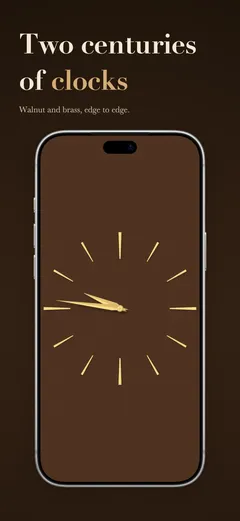
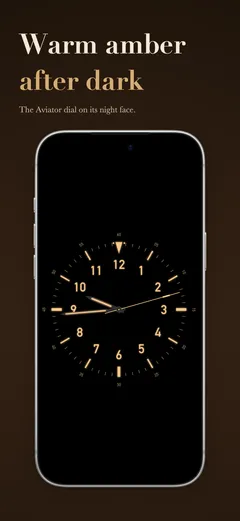
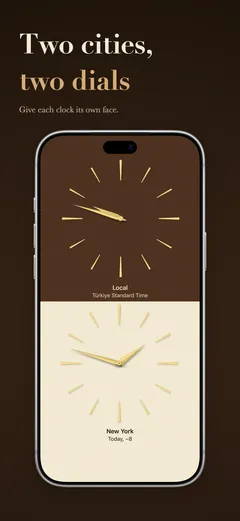
Lume Clock には、スタンバイ、ホーム画面、ロック画面用のウィジェットがあります。Appそのものもスタンバイなしで使えます。Appを開いて 「画面を常にオン」 を 「充電中」 にすると、枕元のiPhoneに腕時計の文字盤がまるごと表示されます。文字盤は143種類、夜光カラーは20色。赤い夜間モードはスケジュールで切り替えられ、iOS 26.1以降では消音モードでも鳴るアラームも使えます。
iPhoneではなくタブレットやノートパソコンを使うなら、このサイトの無料のオンライン時計がどのブラウザでも全画面で開きます。ナイトクロックは、枕元のタブレットやノートパソコン向けに最初から淡い赤で開きます。